
É realmente impressionante que em pleno 2025 o formato Shapefile continue sendo o padrão mais utilizado no mundo GIS. Criado pela Esri nos anos 90, o formato já nasceu com limitações gritantes: nomes de campo com apenas 10 caracteres, falta de suporte nativo a UTF-8, e a obrigatoriedade de múltiplos arquivos (.shp, .shx, .dbf, etc.) para funcionar. Mesmo com alternativas muito superiores como GeoPackage ou mesmo bancos espaciais robustos, o shapefile persiste — mais por inércia e compatibilidade do que por mérito técnico.
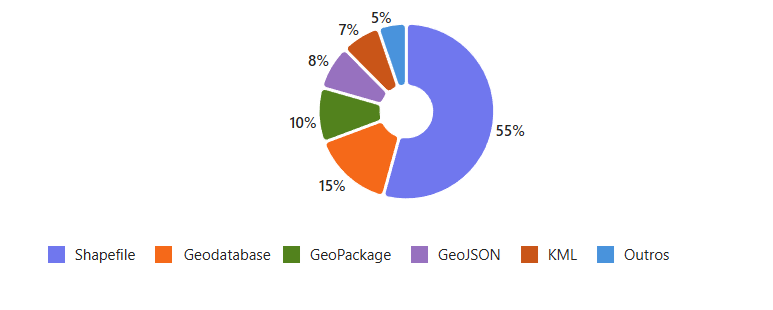
Fontes: OGC, ESRI, Reddit, X, Facebook, Discord, etc
Não é incomum nos depararmos com erros que corrompem um shapefile, especialmente quando temos queda de energia, queda de sistema durante uma sessão que estamos editando ou ainda por tentarmos modificar o dbf em um software terceiro que não seja GIS. Duas pessoas tentando editar o mesmo shapefile também pode ocasionar isto.
“Number of shapes does not match number of table records” – Esta é a mensagem de erro mais comum encontrada

Algumas dicas que podem solucionar o problema
1- Tente abrir no QGIS
Se você tiver o QGIS instalado, esta opção pode ser a mais rápida, porém nem sempre funciona. Basta adicionar o shapefile a um projeto em branco/novo no QGIS. Por mais estranho que seja, as vezes ele abre normal no velho e bom opensource.
2- Use o ShapeChecker
Esta dica quase sempre funciona. Existe uma pequena mas muito útil ferramenta que podem recuperar seu arquivo. Baixe e rode o ShapeChecker (Baixe aqui: Fonte 1; Fonte 2) criado pelo desenvolvedor Andrew Williamson.
Baixe, rode o shapechk.exe, carrege o shapefile, clique em Build shx e depois em Check DBF. Pronto. Clique quit e abra o shapefile no seu programa GIS novamente. As chances são muito boas que esta ferramenta tenha recuperado seu shapefile.
3-Manualmente, editando o DBF
A Terceira dica para corrigir é a seguinte:
- Instale este pequeno editor de dbf gratis – Dbf Editor por exemplo.
- Abra nele o dbf do shapefile corrompido
- Delete a última linha do arquivo
- Salve com mesmo nome e feche
- Tente carregar o shapefile no seu ArcGIS ou QGIS. Deverá abrir corretamente se o problema tiver acontecido na edição do último registro.
3) Se não funcionar, tente rodar a ferramenta do ArcGIS toolbox chamada Repair geometry.
5) Se tudo falhar é provável que seu shapefile esteja danificado a tal ponto que não seria possível recuperá-lo. Antes de desistir, volte a etapa 1 e tente mais uma vez por via das dúvidas !
muchas gracias, excelente ayuda
Que bom podermos ajudar. Abcs
Mano do céu !!! Você me ajudou bastante. Muito Obrigado. Que Deus lhe abencoe!!!
hahaha Obrigado Krolim, pelo jeito vc estava em apuros com seu shapefile ai….bom poder ajudar. Abcs
Olá, uma boa tarde!
Muito obrigado pela dica meu amigo. Assim como a Janice, deu certo a recuperação, e salvou o trabalho.
Muito agradecido mesmo pelo auxílio!
Legal. Muito bom. Abraços
Meus arquivos shapes estão como leitura em word. Como faço para restaurar meus arquivos?
Marcilene, não entendi, como assim “leitura em word”?
Eles estão abrindo com o MS Word? Se for isso não importa, abra primeiro o ArcGIS ou o QGIS depois arraste o que tem a extensão shp para dentro e ele abrirá. Ou adicionar>layers.
Se estiver corrompido você verá uma mensagem como as mostradas acima. Nos responda se for isso ou é outra coisa
Abcs
Grande amigo, muito obrigado pela ajuda. A segunda dica salvou a minha vida. Passei a manhã pesquisando o problema e só você conseguiu me ajudar.
Legal Paulo. Ficamos felizes em poder ajudar. Abcs
Já o meu erro aparece essa frase quando tent abrir um arquivo .gis : Invalid raster dataset. Failed to create raster layer.
Ja tentei várias maneiras e não abre.
Sabe me dizer qual o possível erro?
Obrigada
Já tive este erro também. Tente fazer o seguinte:”
-Use o ArcCatalog para copiar o raster em uma nova pasta.
-Inicie o Windows Explorer e navegue até a nova pasta com o raster nela;
-Exclua quaisquer arquivos * .aux no diretório em que o raster reside;
-Adicione o novo raster ao ArcMap ou visualize-o no ArcCatalog. Calcule novas pirâmides, se solicitado.
nem sempre resolve mas deve em muitos casos
Abcs
Muchas gracias!
Por nada. Obrigado pela visita.
Querido amigo do blog, você acaba da salvar minha vida e de 8 horas de detalhamento!! Muito muito obrigada, você é um anjo! 🙂
Olá Janice. Muito bom poder ajudar.
Fique a vontade para compartilhar estes artigos com outras pessoas que também possam ser ajudadas.
Abcs – Forest-GIS