
OBS: Post original de 2016, re-postado em 2025 pois ainda funciona.
Como você sabe, o ArcGIS permite utilizar os mapas bases da própria ESRI (O imagery basemap) e também os do Bing da Microsoft.
Frequentemente porém, muitos querem ou precisam utilizar as imagens do Google (Earth, Maps) em projetos, pois elas geralmente são atualizadas com mais frequencia que as dos concorrentes.
Quando utilizamos o QGIS, podemos fazer isto muito simplesmente utilizando o plugin openlayers (clique aqui para saber como).
Porém no ArcGIS, agora temos uma maneira de trazer as imagens do Google. Utilizando o PBS (Portable basemap Server). Trata-se de um aplicativo de código aberto que pode ser usado para acessar o serviço de mapas via conexão WMTS dentro do ArcGIS.
Passo a passo:
- Baixe deste link, descompacte o arquivo no local desejado do seu computador (Windows).
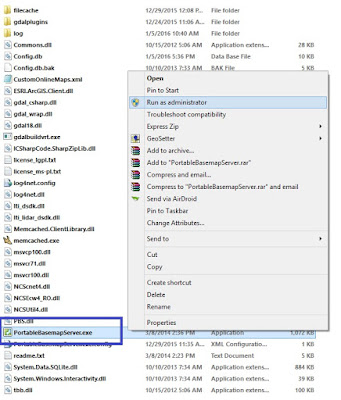
- Abra a pasta Portable Basemap Server e clique com o botão direito do mouse em PortableBasemapServer.exe e execute como administrador.
3. Selecione GoogleMapsImagery ou GoogleHybrid o outro desejado no menu suspenso Tipo de fonte de dados (data source type).
4. Clique em “Star New Service” se não rodar automaticamente; Copie o link WMTS gerado pelo servidor (clique em Copy to clipboard). Este é o link para adicionar ao ArcGIS para acessar os dados. Pode ser o Rest URL também.
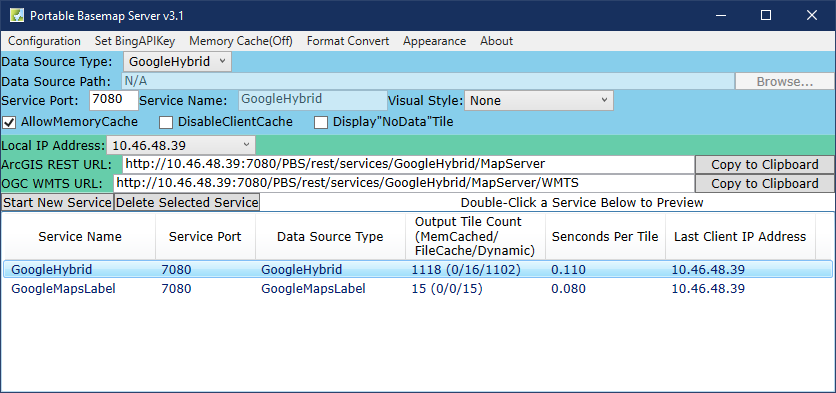
5. Não feche o programa. Mantenha o servidor aberto sempre quando for usar. Opcionalmente, é possível configurar para o programa rodar como um serviço no Windows, de forma que ele é iniciado automaticamente toda vez que você fizer logon. (Esta opção está no menu Configuration)
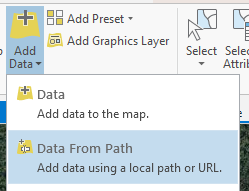
6. No ArcGIS PRO, simplesmente clique em Add Data>Add Data from Path e cole o link gerado acima.
No ArcMAP 10.x e QGIS, adicione uma nova conexão WMTS e cole o link copiado anteriormente para criar o link de conexão.
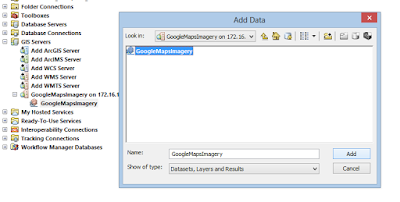
7. Adicione os dados do servidor WMTS ao seu projeto para visualizar o serviço de Imagem do Google (ou o que tiver selecionado).
Problemas? Se as imagens eventualmente não aparecerem, clique com o direito do mouse e vá em propriedades do layer adicionado, na aba WMTS , mude o tiling scheme para “GoogleMapscompatible” e clique OK, conforme mostrado abaixo:
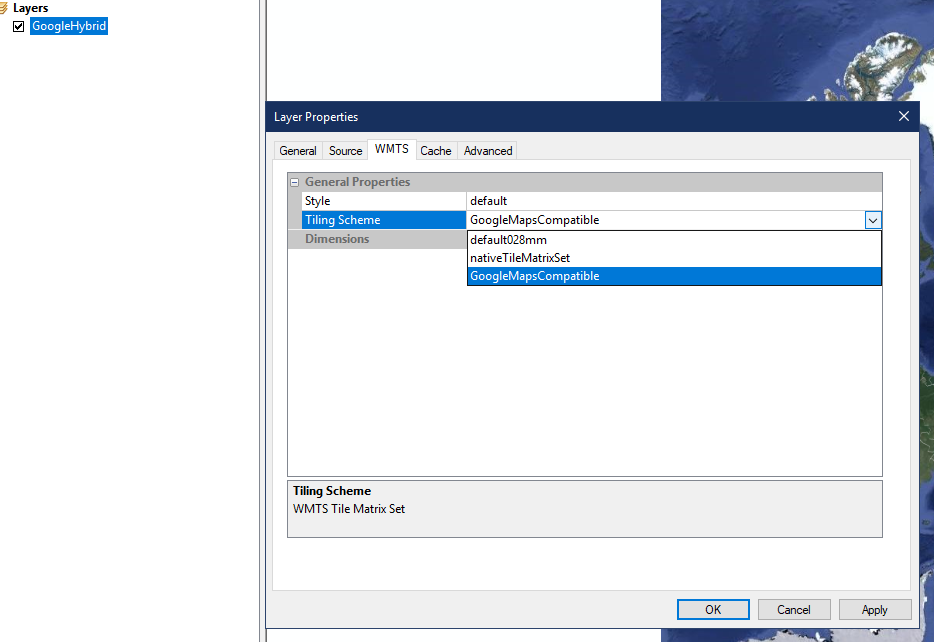
OBS: O procedimento acima funciona comprovadamente em 2016. Sabemos que no mundo do TI as coisas mudam rapidamente então não podemos garantir que vá funcionar quando você estiver lendo isto anos depois. Atualização: Em 2025 confirmamos que ainda funciona.
Olá,
Eu usei por muito tempo esse caminho que ensinaram, porem ha 3 dias está dando erro “PBSLayer – A conexão subjacente estava fechada: Erro inesperado em recebimento” sabem orientar a correção deste erro?
Leandro, é possível que seja firewall. Ainda mais se atualizou seu windows para 25H2, ele adicionou novos pacotes de segurança. Abra a porta 8080 no firewall.
Abra o Painel de Controle → Sistema e Segurança → Firewall do Windows Defender.
No canto esquerdo, clique em Configurações avançadas.
Isso abre o console “Windows Defender Firewall with Advanced Security”.
No painel esquerdo, clique em Regras de Entrada.
No painel direito, clique em Nova Regra….
Escolha Porta → Avançar.
Escolha o protocolo:
TCP ou UDP (depende do que o programa usa; se não sabe, comece com TCP).
Selecione Portas locais específicas e digite o número da porta (exemplo: 8080).
Clique em Avançar → selecione Permitir a conexão → Avançar.
Escolha onde vale a regra: Domínio, Privado, Público (geralmente todas).
Boa tarde!
Ainda funciona.
So uma pergunta, tem como eu escolher a data da imagem?
Obrigado por confirmar que ainda funciona em 2025. Isto ajudará muita gente.
Sobre a sua pergunta, não. O PBS atua como um proxy para exibir tiles de mapas (incluindo imagens) do Gmaps, mas ele só acessa os tiles atuais servidos publicamente. Ele não tem controle ou acesso ao acervo de imagens históricas infelizmente.
Abcs
Forest-GIS
Uma duvida. Como saber a referencia de data da imagem exibida?
Diretamente no Google Earth seria a maneira mais rápida, já que desta forma acima não há acesso aos metadados do Google Maps/Earth
Bom dia!
PS: Se as imagens eventualmente não aparecerem, clique em propriedades da conexão, mude o tiling scheme para “GoogleMapscompatible” e clique OK.
Aonde encontro a propriedade de conexão.
Grato!
Olá Gustavo. Acabamos de incrementar o post acima com a sua dúvida explicada no final. Abcs e nos avise se ficou alguma dúvida.
Boa noite, não tenho conseguido usar o Portable Basemap Server, aparece um erro ligado ao Windows, poderia me ajudar?
Olá Cassia. Precisávamos ver qual é este erro para tentar te ajudar. Poderia enviar um print da tela para o nosso email [email protected]?
Obrigado
Conforme informações recebidas na página ArcGIS do Facebook, há um software chamado StitchMaps que faz o trabalho de juntar e exportar imagens do Google Earth em alta resolução para seus trabalhos. Tente.