
Georreferenciar é o processo de “encaixar” uma imagem (mapa escaneado, foto aérea, planta, etc.) em coordenadas reais no sistema geográfico.
No QGIS, isso é feito pelo Georreferenciador.
1. Preparação
Antes de começar:
- Tenha o QGIS instalado (versão 3.x recomendada)
- Tenha sua imagem (JPG, PNG, TIFF)
- Tenha uma camada de referência (opcional, mas recomendado):
- OpenStreetMap
- Shapefile
- Google Satellite (via plugin ou XYZ Tiles)
2. Abrir o Georreferenciador
No QGIS:
- Vá em Raster > Georreferenciador > Georreferenciador
- Se não aparecer:
- Ative em Plugins > Gerenciar e Instalar Plugins
- Procure “Georeferencer GDAL” e habilite
3. Carregar a imagem
Dentro do Georreferenciador:
- Clique em Abrir Raster
- Selecione sua imagem
Ela vai aparecer sem coordenadas (ainda “solta” no espaço).
4. Definir o sistema de coordenadas (CRS)
Antes de marcar pontos:
- Clique em Configurações > Configurar Transformação
- Escolha:
- SRC de destino (Target CRS): normalmente
SIRGAS 2000 / UTM zona correspondente - Ex: EPSG:31983 (Brasil Sul), EPSG:31982, etc.
- SRC de destino (Target CRS): normalmente
Se não souber:
- Use o mesmo CRS do seu projeto QGIS
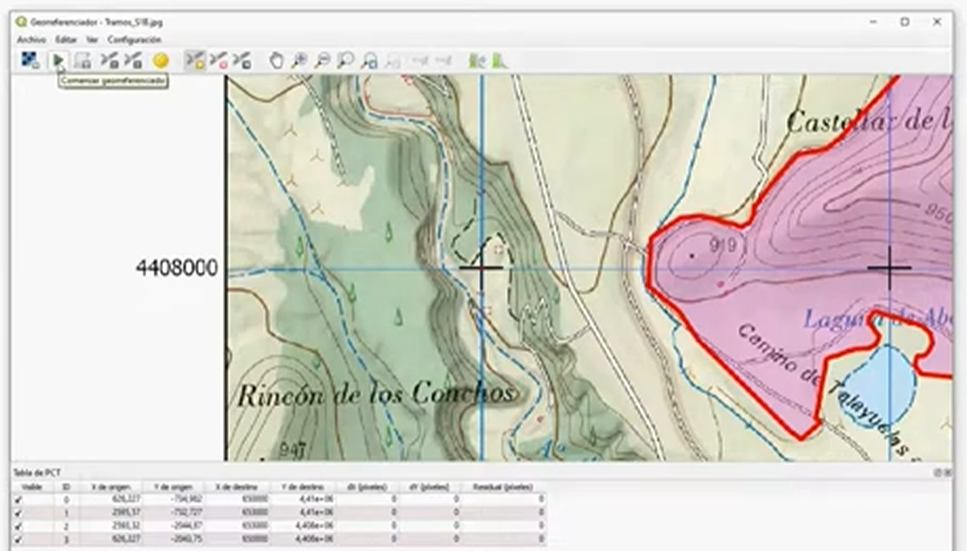
5. Adicionar pontos de controle (GCPs)
Essa é a etapa principal.
Você precisa de pontos que existam:
- Na imagem
- E no mapa real
Como fazer:
- Clique em Adicionar ponto
- Clique em um ponto visível na imagem (ex: cruzamento de ruas, esquina, rio)
- Na janela que abrir:
- Informe coordenadas manualmente ou
- Clique em “Da camada do mapa” (mais fácil)
Repita isso:
- Mínimo: 4 pontos
- Ideal: 8 a 15 pontos bem distribuídos
Dica importante:
Distribua os pontos por toda a imagem, não só em um canto.
6. Ajustar tipo de transformação
Vá em Configurações de transformação:
Escolha:
- Linear → imagens simples e pouco distorcidas
- Helmert → leve rotação/escala
- Polinomial 1 ou 2 → mais comum para mapas escaneados
- Thin Plate Spline (TPS) → imagens muito deformadas
Recomendação prática:
- Comece com Polinomial 1
- Se erro alto, teste Polinomial 2
7. Definir saída
Configure:
- Arquivo de saída (GeoTIFF recomendado)
- Resolução (ex: 300 dpi ou padrão)
- Marque:
- ✔️ “Carregar no QGIS ao finalizar”
8. Executar o georreferenciamento
- Clique em Iniciar georreferenciamento (Play)
O QGIS vai:
- Processar os pontos
- Calcular transformação
- Gerar raster georreferenciado
9. Verificar qualidade (erro RMS)
Após rodar:
- Veja o RMS Error (Root Mean Square) ou erro em portugues.
Interpretação:
- < 1 pixel → excelente
- 1–3 pixels → aceitável
- 5 pixels → ruim (refaça pontos)
10. Usar a imagem no projeto
Agora:
- A imagem aparece corretamente posicionada no mapa
- Pode ser usada com:
- Vetorização
- Medidas
- Sobreposição com dados GIS
Erros comuns (e como evitar)
1. Pontos mal distribuídos
→ sempre espalhe pela imagem inteira, de preferência um de um lado e outro ponto do outro lado na sequencia.
2. CRS errado
→ confira EPSG antes de salvar
3. Poucos pontos
→ mínimo 4, ideal 10+
4. Usar pontos imprecisos
→ evite “chutes”, use interseções claras
Fluxo profissional (resumo rápido)
- Usar no projeto
- Abrir Georreferenciador
- Carregar imagem
- Definir CRS
- Marcar GCPs
- Escolher transformação
- Exportar GeoTIFF
- Validar RMS