
Quem trabalha com geoprocessamento, planejamento, engenharia, agronomia, meio ambiente, educação ou simplesmente precisa preparar uma boa apresentação sabe que existe uma diferença enorme entre colocar uma imagem de mapa em um slide e ter um mapa realmente editável.
Uma imagem JPG ou PNG pode até resolver para uma visualização rápida. O problema aparece quando você precisa destacar apenas alguns municípios, mudar as cores de uma região, criar uma legenda personalizada ou adaptar o mapa ao padrão visual de uma apresentação.
Nesses casos, um mapa vetorial editável no PowerPoint pode ser uma solução muito mais prática: você recebe o mapa pronto e trabalha diretamente no ambiente onde a apresentação será criada.
Importante: a proposta aqui não é ensinar a produzir um mapa cartográfico do zero. A ideia é mostrar como aproveitar mapas já preparados e editáveis para ganhar tempo na criação de apresentações, relatórios e materiais gráficos.
O que é um mapa editável no PowerPoint?
Em vez de receber uma única imagem, você recebe um arquivo .pptx no qual as divisões geográficas são disponibilizadas como objetos individuais editáveis.
Na prática, isso significa que um município, estado, distrito ou bairro pode ser selecionado dentro do PowerPoint e personalizado conforme a necessidade do projeto.
Entre as possibilidades estão:
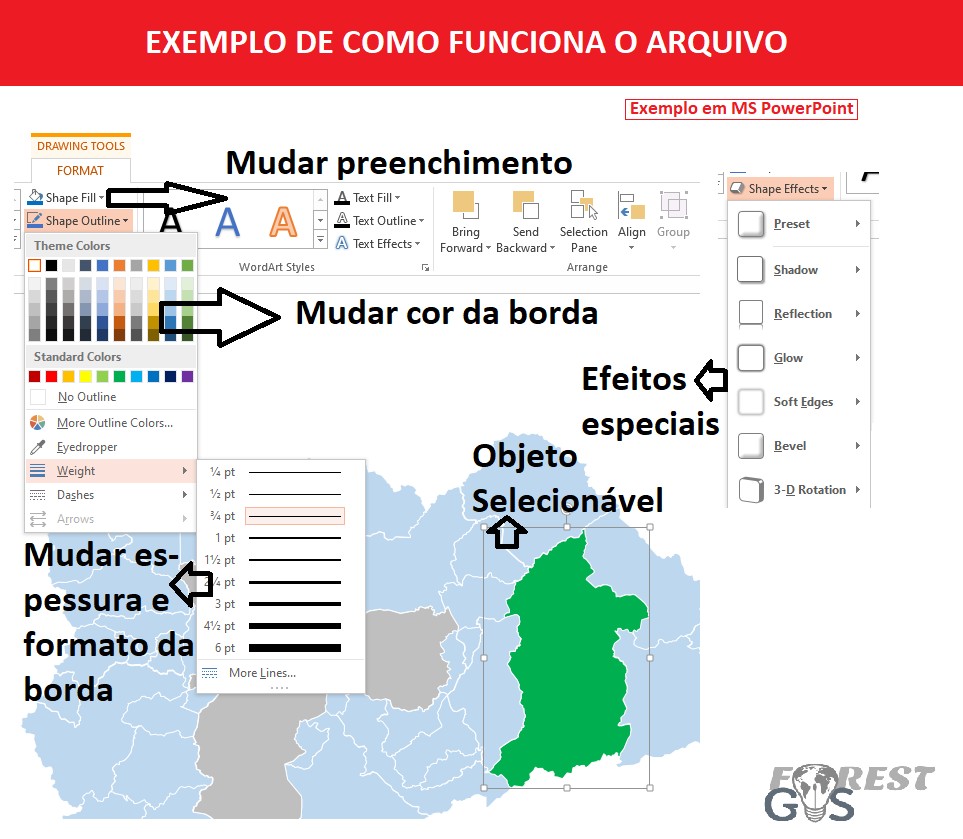
- alterar a cor de preenchimento;
- alterar a cor e a espessura das bordas;
- destacar determinados municípios ou regiões;
- criar mapas temáticos por cores;
- ajustar o tamanho e a posição dos elementos;
- trabalhar com versões rotuladas e sem rótulos, quando disponíveis;
- adaptar o mapa à identidade visual da apresentação.
Nos mapas editáveis da Forest-GIS, por exemplo, os municípios ou bairros podem ser selecionados individualmente no PowerPoint. Alguns produtos também incluem uma versão sem rótulos e outra com rótulos, facilitando diferentes usos em apresentações e materiais gráficos.
Por que usar um mapa editável em vez de uma imagem?
Para uma apresentação simples, uma imagem pode ser suficiente. Mas quando o mapa faz parte da informação que você precisa comunicar, a possibilidade de editar cada região faz bastante diferença.
Imagine uma apresentação sobre expansão de mercado. Em vez de colocar um mapa inteiro do estado e tentar explicar verbalmente onde sua empresa já atua, você pode colorir os municípios atendidos, usar outra cor para regiões em expansão e deixar os demais em uma cor neutra.
O mesmo raciocínio vale para projetos ambientais, estudos territoriais, apresentações acadêmicas, planejamento regional, logística, vendas, educação e relatórios técnicos.
Mapa de municípios para PowerPoint
Os mapas municipais são especialmente úteis quando o objetivo é mostrar uma informação por cidade. É possível, por exemplo, destacar municípios de interesse, separar áreas de atuação ou construir uma representação visual de uma determinada classificação.
Um dos principais produtos da Forest-GIS é o Mapa Digital de Todos os Municípios do Brasil por Estados. O pacote utiliza a divisão municipal IBGE 2020 e reúne 57 slides editáveis, com versões com e sem rótulos. Cada município é disponibilizado como objeto vetorial editável.
→ Ver o Mega Pacote com todos os municípios brasileiros em PowerPoint
O pacote também inclui bônus com as divisas estaduais e uma visualização de todos os municípios brasileiros em um único mapa. Para quem precisa trabalhar frequentemente com diferentes estados, é uma alternativa interessante a adquirir vários mapas separadamente.
Precisa apenas de um estado?
Nem sempre é necessário comprar um pacote nacional. Para trabalhos específicos, pode fazer mais sentido utilizar somente o estado de interesse.
A loja possui mapas estaduais em PowerPoint editável, incluindo produtos para estados como São Paulo, Minas Gerais, Santa Catarina, Paraná, Rio Grande do Sul, Mato Grosso, Mato Grosso do Sul, Goiás, Pará, Pernambuco, Amazonas, Tocantins, Maranhão e Ceará.
Alguns exemplos:
- Mapa dos Municípios de Santa Catarina – PowerPoint Editável
- Mapa dos Municípios do Paraná – PowerPoint Editável
- Municípios de Minas Gerais como objetos editáveis — disponível na categoria de Mapas em PowerPoint
→ Veja todos os mapas editáveis disponíveis na loja Forest-GIS
Mapa dos estados e regiões do Brasil
Quando o objetivo é mostrar uma informação em escala nacional ou regional, um mapa com os estados brasileiros pode ser mais adequado do que um mapa municipal.
Esse tipo de mapa funciona muito bem em apresentações corporativas, materiais didáticos, relatórios, planejamento comercial e estudos que precisam comparar regiões do país.
A Forest-GIS também disponibiliza o Mapa dos Estados e Regiões Brasileiras em PowerPoint Editável, além de produtos específicos de mesorregiões e microrregiões.
Uma vantagem de trabalhar com esses arquivos é poder adaptar a representação ao conteúdo do slide, em vez de ficar limitado à aparência de uma imagem pronta.
Mapas de regiões metropolitanas
Outro caso em que a edição individual dos elementos é particularmente útil é o de regiões metropolitanas.
Um exemplo é o Mapa Digital da Região Metropolitana de São Paulo e Distritos. O produto reúne seis slides com objetos vetoriais customizáveis representando os municípios da região metropolitana e os Distritos Administrativos da capital paulista, incluindo versões com e sem rótulos.
Esse formato permite destacar municípios específicos, comparar áreas e montar mapas temáticos diretamente no PowerPoint.
A loja também possui mapas de outras grandes regiões metropolitanas:
- Região Metropolitana do Rio de Janeiro e bairros da capital
- Região Metropolitana de Porto Alegre e bairros
- Região Metropolitana de Belo Horizonte e bairros — disponível na categoria de Mapas em PowerPoint
E para mapas de bairros?
Mapas de bairros são úteis quando a escala municipal ainda é muito grande para a finalidade da apresentação. Nesse caso, a unidade de informação deixa de ser o município e passa a ser o bairro.
Os arquivos da Forest-GIS para bairros seguem a mesma lógica: os elementos podem ser selecionados no PowerPoint e personalizados individualmente. Dependendo do produto, há versões rotuladas e não rotuladas e um segundo slide que funciona como referência para os nomes.
Veja alguns exemplos disponíveis:
Exemplo de uso: criar um mapa temático
Uma das utilizações mais interessantes desses arquivos é a criação de mapas temáticos simples diretamente no PowerPoint.
Por exemplo, imagine que você precise apresentar a atuação de uma empresa em determinado estado. Em vez de usar apenas uma lista de municípios, você pode destacar no mapa:
- verde: municípios onde a empresa já atua;
- amarelo: municípios em prospecção;
- cinza: municípios sem atuação.
O mesmo princípio pode ser utilizado para apresentar indicadores de população, vendas, cobertura de serviços, áreas prioritárias, classificação de municípios, resultados de pesquisas ou qualquer outra informação que possa ser representada por categorias.
PowerPoint ou QGIS?
Não é uma questão de substituir um pelo outro. São ferramentas com objetivos diferentes.
| Necessidade | Ferramenta mais adequada |
|---|---|
| Análise espacial e geoprocessamento | QGIS / ArcGIS |
| Processamento e edição de dados GIS | QGIS / ArcGIS |
| Mapa pronto para apresentação | PowerPoint |
| Destacar municípios individualmente em um slide | PowerPoint com mapa editável |
| Apresentação empresarial ou acadêmica | PowerPoint |
Quando o objetivo é analisar dados geográficos, utilize uma ferramenta GIS. Quando o objetivo é comunicar o resultado em uma apresentação, um mapa editável já preparado pode economizar bastante trabalho.
Quem pode aproveitar esses mapas?
Os mapas editáveis podem ser úteis para diferentes perfis profissionais e acadêmicos, especialmente para quem precisa transformar informação geográfica em uma apresentação visual:
- profissionais de geoprocessamento e GIS;
- engenheiros e técnicos;
- agrônomos e profissionais do meio ambiente;
- consultores e empresas de planejamento;
- professores e estudantes;
- equipes comerciais e de marketing;
- pesquisadores e universitários;
- profissionais que produzem relatórios e apresentações para clientes.
Uma alternativa prática para quem não quer produzir o mapa do zero
Produzir cartografia corretamente envolve dados, tratamento, projeção, edição, rotulagem, simbologia e exportação. Nem todo projeto precisa repetir esse trabalho.
Quando você já sabe qual mapa precisa, adquirir um arquivo pronto e editável pode ser simplesmente uma questão de economizar tempo.
A Forest-GIS mantém uma coleção de mapas em PowerPoint com municípios, estados, regiões, mesorregiões, microrregiões, regiões metropolitanas, bairros e outras divisões geográficas.
Confira a nossa coleção de Mapas em PowerPoint
Encontre o mapa que você precisa e adapte o arquivo diretamente à sua apresentação.
→ Acessar a categoria completa de Mapas em PowerPoint
Alguns dos mapas mais procurados
Entre os produtos atualmente disponíveis na loja estão o mapa com todos os municípios brasileiros por estados, mapas municipais de diversos estados, mapas de mesorregiões e microrregiões, além de mapas de regiões metropolitanas e bairros.
O Mega Pacote – Todos os Municípios Brasileiros 2020 é especialmente interessante para quem trabalha com diferentes regiões do país, enquanto produtos estaduais podem ser uma opção mais econômica quando a necessidade está concentrada em apenas uma unidade da federação.
Para apresentações focadas em áreas urbanas, os produtos de regiões metropolitanas e bairros permitem trabalhar em uma escala muito mais detalhada.
Como usar?
Abaixo temos um exemplo em imagem de como alterar os mapas e também um vídeo mostrando passo a passo:
Conclusão
Um mapa em PowerPoint não precisa ser apenas uma imagem estática.
Com um arquivo vetorial editável, você pode adaptar cores, bordas, destaques e elementos do mapa conforme a necessidade da apresentação, transformando uma base cartográfica pronta em um material visual personalizado.
Para quem trabalha com mapas frequentemente, a principal vantagem é simples: não precisar começar do zero toda vez que surge uma nova apresentação, relatório ou projeto.
Conheça a coleção completa de mapas editáveis da Forest-GIS e veja se já existe o mapa da região que você precisa.