
GOOGLE EARHT PRO SERÁ DESCONTINUADO em JULHO de 2026
Olá, comunidade do Google Earth,
Continuamos trabalhando para tornar o Google Earth na web e em dispositivos móveis — Android e iOS — o melhor lugar para as pessoas obterem informações geoespaciais úteis.
Embora você ainda possa continuar usando o aplicativo legado Google Earth Pro para desktop, ele não estará mais disponível para novos downloads a partir de 25 de junho de 2027. Recomendamos o uso do Google Earth na web e em dispositivos móveis para ter a melhor experiência.
O Google Earth na web inclui os recursos mais populares do aplicativo para desktop, além das atualizações mais recentes, como Street View histórico, medições avançadas, um catálogo robusto de dados ambientais, compartilhamento e edição de projetos, além de recursos com inteligência artificial.
Próximas etapas recomendadas
Se você usa atualmente o Google Earth Pro no desktop e deseja continuar usando, não precisa fazer nada.
Se quiser usar seus arquivos KML/KMZ e arquivos de “Meus lugares” no Google Earth na web e em dispositivos móveis, você pode consultar um guia passo a passo aqui.
Também recomendamos acompanhar nossas notas de versão para ver melhorias regulares e novos recursos chegando ao Google Earth na web e em dispositivos móveis.
Estamos aqui para ajudar
Obrigado por ser um usuário dedicado do Google Earth Pro.
Se tiver dúvidas ou precisar de ajuda, visite nossa Comunidade de Ajuda ou a documentação do produto para saber mais.
Equipe Google Earth
Nós copiamos o instalador da versão final do GEP 2026 e o link está abaixo para quem precisar:
https://forest-gis.com/software/GoogleEarthProSetup_2026_LastVersion.exe
ANTERIORMENTE…..
Instalando o GEP
1.1. Clique no seguinte link: http://www.google.com/intl/en/earth/download/gep/agree.html
1.2. Desmarque as duas caixas de seleção e clique no botão chamado “Concordar e fazer download” ou “Accept and Download“
1.3. Salve e execute “GoogleEarthProSetup.exe” (é recomendável remover qualquer versão anterior do Google Earth antes de prosseguir)
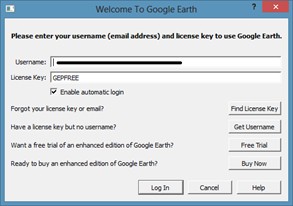
1.4. Ele pedirá um e-mail e uma senha. Como agora que ele é gratuito basta digitar seu endereço de e-mail e no campo senha basta digitar GEPFREE. Marque para fazer o login automaticamente e clique no botão Login.
1,5. Ao abrir o GEP pela primeira vez, ele mostrará uma janela de dicas. Certifique-se de clicar na caixa de seleção para evitar ter que fechá-la toda vez.
1.6. Para acelerar o GEP, é aconselhável desmarcar as camadas Fotos, Oceano e construção 3D no canto esquerdo. Isso deixa o programa mais rápido de utilizar.
Abrindo Shapefile no Google Earth PRO
2.1.Clique em Arquivo> Abrir
2.2. Na janela Abrir, certifique-se de alterar o tipo de arquivo para Todos os Arquivos ou ESRI Shape, caso contrário, seu arquivo shp não ficará visível para abrir
2.3. Navegue até a pasta onde está seu arquivo shp. Selecione o arquivo com extensão .shp e clique em Abrir
2.4. GEP mostrará uma caixa de diálogo perguntando se você deseja aplicar um modelo de estilo. Clique em SIM.
2,5. Na próxima guia Nome da janela, escolha o Campo que deseja colorir. Na guia Cor, você pode colorir seu mapa de acordo com um campo específico.
2.6. Após clicar em OK, ele solicitará que você salve um arquivo kst. Basta clicar em Salvar.
2.7. GEP irá carregar o shp nos locais temporários. Certifique-se de ativá-lo marcando a caixa de seleção que vem desmarcada por padrão.
2.8. Por último, clique com o botão direito do mouse na camada e vá para propriedades, guia Estilo e Cor. No quadro de área, altere a caixa de combinação para Contorno ou outline. No quadro Linhas, escolha a cor e a largura da linha que deseja usar.
Você sempre pode voltar a esta tela para alterar se os resultados não estiverem OK.
2.9 Ao fechar o GEP, ele perguntará se você deseja salvar os arquivos adicionados. Certifique-se de clicar em SIM para manter os dados lá para que da próxima vez que você precise, não tenha que adicioná-los novamente.
ESSA FERRAMENTA VAI SER MUITO UTIL PARA AS PROXIMAS TAREFAS