Você já deve ter tentado compartilhar projetos entre usuários no ArcMap. Provavelmente você já tenha recebido apenas um arquivo mxd de alguém e tentou abri-lo para descobrir que seus shapefiles e layers na verdade não tinham vindo junto para você ter acesso ao projeto completo. Isto por que um documento mxd é apenas um template que “puxa” os arquivos dos drives e da rede para compor o projeto, mas ele não contém os dados em si. Somente alguns mais habilidosos conheciam a possibilidade de usar a toolbox “Package Map” no ArcMap e criar um “mpk”.
Ai você tinha que ir de volta a quem enviou e explicar tudo isso e mais um pouco, remapear os dados quando recebesse os mesmos horas ou dias depois.
Pois o pessoal da ESRI resolveu este inconveniente no ArcGIS PRO e incluiu a opção de compartilhar de várias maneiras:
Consolidar projeto (Consolidate Project)
A ferramenta Consolidate Project copia um projeto do ArcGIS Pro (.aprx) e todos os dados e elementos referenciados (mapas, camadas, toolboxes, layouts, estilos etc.) para uma pasta de saída, criando uma versão “completa” que pode ser aberta sem depender de caminhos originais ou servidores. Se você marcar Share outside of organization, ela tenta copiar tudo de forma que o projeto funcione fora da sua rede; se não marcar, arquivos em banco de dados corporativo ou UNC continuam como referências. O resultado é uma pasta com o projeto e seus dados reunidos, útil para mover ou compartilhar o projeto inteiro sem quebrar fontes de dados nem perder coisa no caminho.
Empacote o Projeto (Package Project)
A ferramenta Package Project consolida um projeto do ArcGIS Pro (.aprx) e todos os seus conteúdos — mapas, cenas, dados referenciados, toolboxes, estilos, layouts e histórico — em um único arquivo de pacote (.ppkx) que pode ser arquivado ou compartilhado. Esse pacote leva junto as fontes de dados que você escolher incluir e, quando a opção Share outside of organization está marcada, copiará ou converterá os dados que estão em bancos corporativos ou caminhos de rede para que o pacote funcione fora da sua infraestrutura. Dá também para gerar um modelo de projeto (.aptx) em vez de um pacote normal, ajustar a versão compatível com versões antigas do ArcGIS e incluir arquivos extras como PDFs ou documentos. O resultado é um arquivo pronto para enviar ou arquivar sem quebrar referências.
“Pacotes de projeto (.ppkx) facilitam o compartilhamento de projetos completos. Um pacote de projeto é um arquivo que contém todos os mapas e os dados referenciados por suas camadas, bem como conexões de pastas, caixas de ferramentas, histórico de geoprocessamento e anexos. Os pacotes de projeto podem ser usados para compartilhar projetos entre colegas em um grupo de trabalho, entre departamentos em uma organização ou com qualquer outro usuário do ArcGIS por meio do ArcGIS Online ou do ArcGIS Enterprise. Os pacotes de projeto também podem ser usados para criar um arquivo de um projeto específico que contém um instantâneo de seu estado atual.” – Ajuda do ArcGIS PRO
Como fazer?
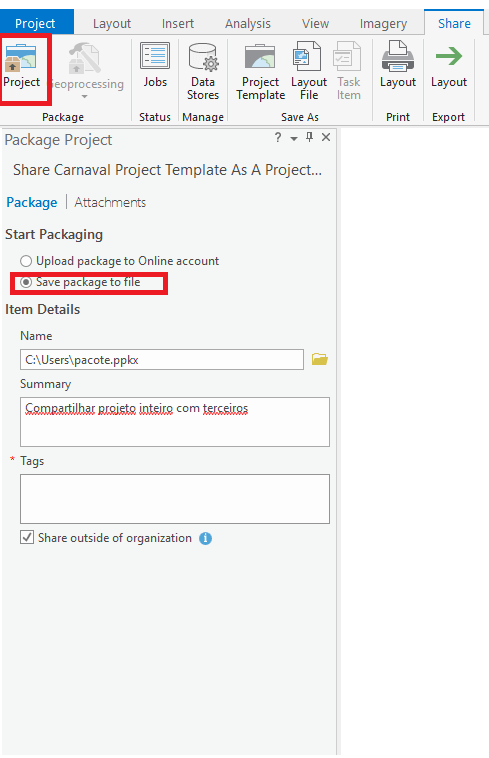
→No menu SHARE do seu ArcGIS PRO, clique em Package
→O painel Package Project aparece na direita (veja imagem ao lado)
→Selecione se quer salvar no ArcGIS online (tem custo de créditos e só com subscrição para organizações) ou em um arquivo
→Especifique onde salvar o arquivo pacote
→Complete o sumário e o nome do arquivo
→Selecione “Share outside of organization” se for enviar para alguém de fora de sua empresa
→Clique Analyze para verificar se tudo está certo e Package para gerar o arquivo. Pronto, agora é só enviar para a pessoa via email se o tamanho do arquivo for pequeno, ou para projetos mais complexos que gera arquivos maiores pode ser necessário colocar em algum serviço de compartilhamento de arquivos como dropbox, onedrive, google drive, etc.
→Você pode abrir, editar e salvar no mesmo arquivo ppkx (pacote) sem precisar descompactar ou salvar em outro formato.
Package Map (Empacote Mapa)
A ferramenta Package Map cria um map package (.mpkx) a partir de um mapa, cena ou basemap no ArcGIS Pro, agrupando o mapa e todos os dados que ele referencia em um único arquivo compactado. Isso permite compartilhar, arquivar ou mover um mapa completo com seus dados sem precisar lidar com várias pastas ou caminhos quebrados — útil quando você precisa entregar um mapa para outra pessoa ou guardar um “snapshot” pronto para uso em outra máquina. No pacote, você pode escolher converter os dados para uma geodatabase (simplificando formatos) ou preservar os formatos originais, definir uma extensão para incluir apenas parte dos dados e ajustar compatibilidade e metadados como resumo e tags. Esse .mpkx pode então ser aberto no ArcGIS Pro e extrair automaticamente seus conteúdos para uso imediato.
Diferença entre os 3
Ferramenta
O que faz
Quando usar
Resultado
Consolidate Project
Copia um projeto (.aprx) e seus dados para uma pasta, mantendo caminhos relativos ou criando cópias de dados selecionados.
Quando você quer mover ou compartilhar o projeto inteiro sem criar um pacote único, ou precisa reorganizar dados para backup.
Pasta com o projeto e os dados copiados, pronto para abrir no ArcGIS Pro.
Package Map
Cria um map package (.mpkx), agrupando um mapa ou cena e todos os dados que ele referencia.
Quando você quer compartilhar ou arquivar um mapa específico, não o projeto inteiro.
Arquivo .mpkx único que contém mapa + dados, pronto para abrir em outra máquina.
Package Project
Cria um project package (.ppkx), que inclui o projeto inteiro e todo o seu conteúdo (mapas, cenas, layouts, toolboxes, dados, estilos, histórico).
Quando você quer compartilhar ou arquivar o projeto completo em um arquivo único, mesmo fora da organização.
Arquivo .ppkx único, que funciona independentemente da estrutura original de pastas ou servidores.
As vezes vai falhar
Quando falhar, geralmente é por causa de arquivos inacessíveis ou referências quebradas. Aqui está o que você pode fazer, passo a passo:
Clique em “View Details” na mensagem de erro.
Ele vai mostrar quais arquivos ou camadas estão causando problema. Geralmente é shapefile, raster ou geodatabase que está em rede, offline ou protegido.
Verifique os caminhos das fontes de dados:
Se estiver usando bancos corporativos ou UNC paths, veja se você tem acesso.
Para dados locais, confirme se eles não foram movidos ou renomeados.
Corrija referências quebradas:
No painel Contents > Layers, clique com botão direito > Properties > Source e veja se o caminho está correto.
Atualize os caminhos das camadas que estiverem apontando para arquivos inexistentes.
Evite arquivos abertos em outros programas:
Shapefiles ou geodatabases não podem estar abertos em outro ArcGIS ou Excel.
Tente consolidar em etapas:
Primeiro, consolide apenas os mapas ou toolboxes, depois adicione os dados grandes. Isso ajuda a identificar qual item específico causa falha.
Use logs e histórico:
Clique em Open History para ver se há mensagens mais detalhadas. Elas podem indicar permissões ou arquivos com nomes inválidos.
Se nada funcionar:
Como último recurso, use Package Project (.ppkx). Ele tende a ser mais tolerante com referências e pode incluir tudo em um arquivo único.
Resumo :
Consolidate Project → pasta com tudo.
Package Map → um mapa específico em um arquivo.
Package Project → projeto inteiro em um arquivo.
No ArcMap (ArcGIS Desktop) também é possível
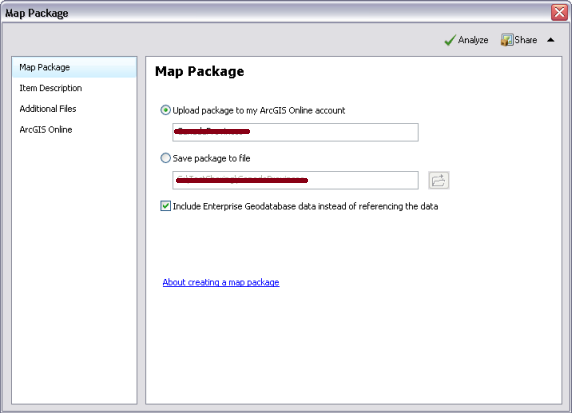
Poucos sabem mas no ArcMap também é possível criar um pacote com o projeto completo e compartilhar com um colega. Não se envia apenas o mxd, pois não abrir os layers do projeto. Para enviar tudo do projeto, que em File>Share As>Map Package no menu principal.A tela abaixo aparece. Ai é só selecionar “Save Package to File” e escolher onde salvar
Map Packages no ArcGIS for Desktop
Erros no ArcGIS PRO
Algumas pessoas estão encontrando erros ao exportar o pacote ppkx. Vários tópicos no ESRI community estão abertos sobre o tema. Confira e veja se este que pode estar acontecendo com voçê já tem solução.
Usamos cookies em nosso site para dar a você a experiência mais relevante, lembrando suas preferências e visitas. Ao navegar ou clicar em “Aceitar” você confirma concordar.
This website uses cookies to improve your experience while you navigate through the website. Out of these cookies, the cookies that are categorized as necessary are stored on your browser as they are essential for the working of basic functionalities of the website. We also use third-party cookies that help us analyze and understand how you use this website. These cookies will be stored in your browser only with your consent. You also have the option to opt-out of these cookies. But opting out of some of these cookies may have an effect on your browsing experience.
Necessary cookies are absolutely essential for the website to function properly. This category only includes cookies that ensures basic functionalities and security features of the website. These cookies do not store any personal information.
Any cookies that may not be particularly necessary for the website to function and is used specifically to collect user personal data via analytics, ads, other embedded contents are termed as non-necessary cookies. It is mandatory to procure user consent prior to running these cookies on your website.


Ola, na hora de criar o pacote, está dando erro. Tem algum modo de resolver este problema?
Olá Christie. Poderia informar mais detalhes deste erro? Se puder envie um print da tela para o [email protected]
Abcs
Uma outra versão do arcgis consegue abrir em .ppkx feito no PRO?
Não, Arcgis desktop não abre ppkx nem aprx feitos no Pro. Esri não quer que usuários do Pro voltem para a versão desktop. Abcs