

- Adicionar basemaps do Bing no seu ArcGIS PRO
- Restaurando acesso aos basemaps do Bing no seu ArcGIS Desktop
Restaurando o acesso as Imagens do BING
Adicionar basemaps do Bing no seu ArcGIS PRO
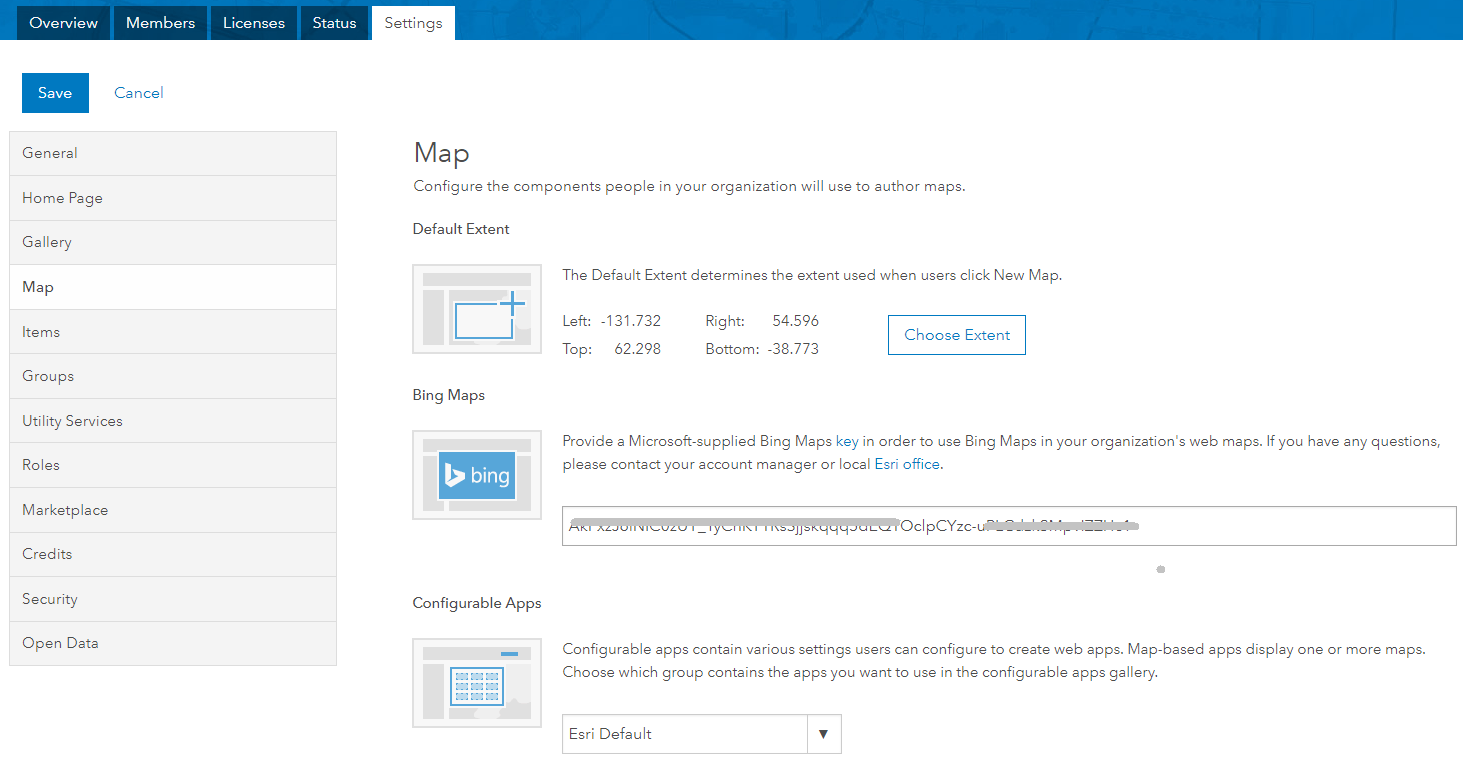
Para ganhar acesso aos basemaps BING no ArcGIS PRO e ArcGIS Online você precisará obter uma Bing Map Key. Isto é uma chave gerada pela Microsoft para controle de acesso aos dados do BING Maps. Obtenha uma chave gratuitamente aqui ou envie email para [email protected]Após obter a chave, você precisa acessar o portal online de administração do ArcGIS para a sua organização e ir no Item Map e colocar o código (key) gerado e salvar, conforme mostrado abaixo:
Restaurando acesso aos basemaps do Bing no seu ArcGIS Desktop
A partir da versão 10.2 a ESRI novamente tornou possível adicionar o basemap do Bing Maps, Aerial e Hybrid ao ArcGIS Desktop.
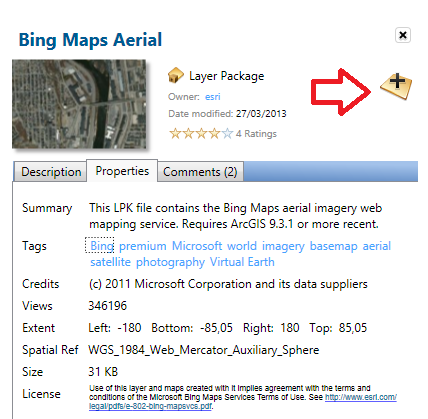
Apesar de não ser tão direto, é possível habilitar a exibição das imagens criando uma chave do Bing Maps diretamente no site da Microsoft como mostrado acima.
Se você já tem uma chave, feche o ArcGIS e vá até a pasta:
C:\Program Files (x86)\ArcGIS\Desktop10.x\bin (mude o x pela sua versão mais recente) e abra o arquivo SetBingKey.exe que está dentro da pasta BIN.
Entre com a sua chave e clique enter. Pronto. Inicie o ArcGIS e adicione em Add>Dados do ArcGIS Online, então procure por “Bing Maps” – ou escolha o LPK ao lado.

As instruções estão neste pdf liberado pela ESRI para a versão 10.2. Basta clicar aqui e seguir os passos; existe mais de um método para ativar.
PS: Lembrando que o no QGIS, basta ativar o plugin OpenLayers para ter acesso a tudo isto e mais imagens do Google Earth diretamente no software, saiba como clicando aqui.
Obrigada pela dica!!!! Me ajudou muito pois sempre utilizo as imagens!
Contudo, se voce adicionar este LPK do link abaixo ao Arcgis será possível utilizá-lo até 31 dezembro (teoricamente)
http://www.arcgis.com/home/item.html?id=25c3f49d4ce3451e8a7f5b5aebccab48